



Данные станции Deye не обновляются: сменили пароль Wi-Fi или провайдера
Это не поломка. Станция в приложении на месте, но её показания остались прежними. Инвертор помнит старую сеть и старый пароль, поэтому перестал выходить в интернет. То же самое бывает, когда поменяли провайдера, поставили новый роутер или переименовали сеть. Станция при этом работает и вырабатывает ток как обычно. Инвертору нужно один раз сказать новый пароль — пять минут с телефоном в руках, стоя рядом с ним.
Что понадобится
- телефон или компьютер;
- название сети Wi-Fi и её пароль;
- быть рядом с инвертором — метр-два, не из другой комнаты;
- приложение станции — только если выберете метод 2 или 3.
& # % — оборудование их не принимает.Где делается настройка
- Приставка
- Настройка делается не в самом инверторе, а в приставке связи — маленькой детали с антенной, воткнутой в инвертор. На ней три лампочки и наклейка с номером.
- Гибридный
- У гибридных инверторов приставка стоит в круглом гнезде с пометкой Wi-Fi.
- Сетевая
- У сетевых инверторов гнездо снизу и разъём другого типа. Метод 1, через браузер, годится и им, и гибридным.
Какой метод ваш
- Метод 1
- через браузер, по адресу. Самый простой: ни приложения, ни учётной записи, годится любому инвертору Deye. С него и начинайте, какое бы приложение ни стояло на телефоне.
- Deye Cloud
- если привычнее приложение и станция заведена в Deye Cloud — метод 2.
- SOLARMAN Smart
- если станция заведена в SOLARMAN Smart — метод 3.
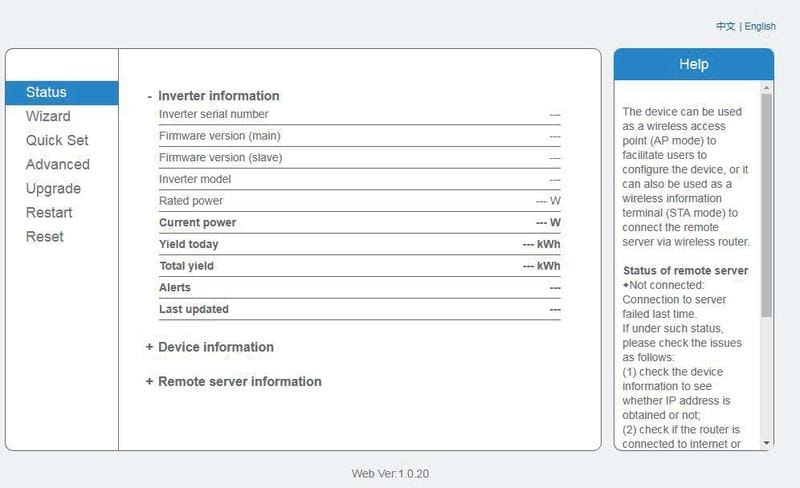
Через браузер Chrome по адресу 10.10.100.254
Самый простой и самый короткий способ: ни приложения, ни учётной записи не нужно. Делается с телефона или с компьютера, одинаково годится и гибридному, и сетевому инвертору. С него и начинайте.
Отключите телефон или ноутбук от вашей сети и откройте список сетей Wi-Fi.
Подключитесь к сети приставки: её название начинается с
AP_и дальше номер. Если сеть попросит пароль — он напечатан на наклейке приставки.Если сеть
AP_…в списке не появилась, подождите две минуты и обновите список.Откройте Google Chrome и наберите в адресной строке
10.10.100.254. На вопрос об имени пользователя и пароле введитеadminиadmin.
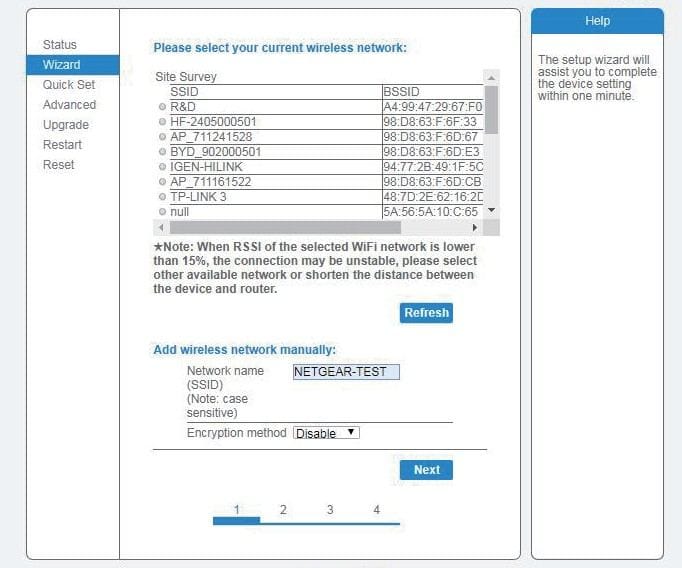
В меню слева нажмите Wizard. В списке выберите вашу сеть Wi-Fi и нажмите Next.

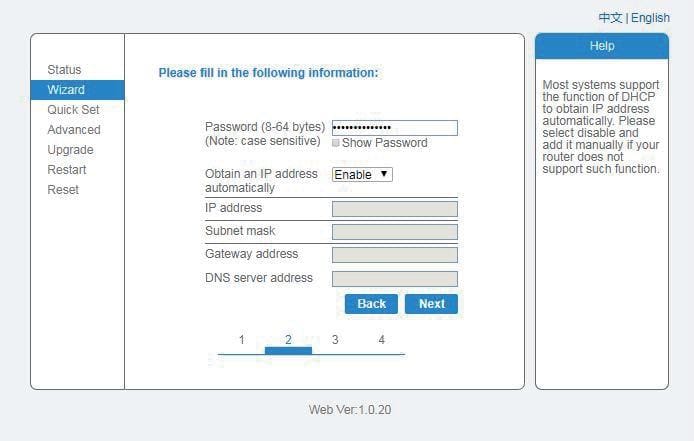
Введите новый пароль сети, оставьте Obtain an IP address automatically в положение Enable и нажмите Next.

Идите дальше кнопкой Next и подтвердите OK — stick-ul repornește singur. După repornire (dacă telefonul a ieșit din rețeaua
AP_…, conectați-vă la ea din nou) intrați pe aceeași adresă și deschideți Status: там должно появиться название вашей сети, а Remote server A — как подключённый.Верните телефон или ноутбук в вашу сеть Wi-Fi.
Через приложение Deye Cloud
Deye are și aplicația proprie. Folosiți-o dacă centrala dumneavoastră este înregistrată în Deye Cloud, nu în SOLARMAN. Reglajul merge prin Bluetooth.
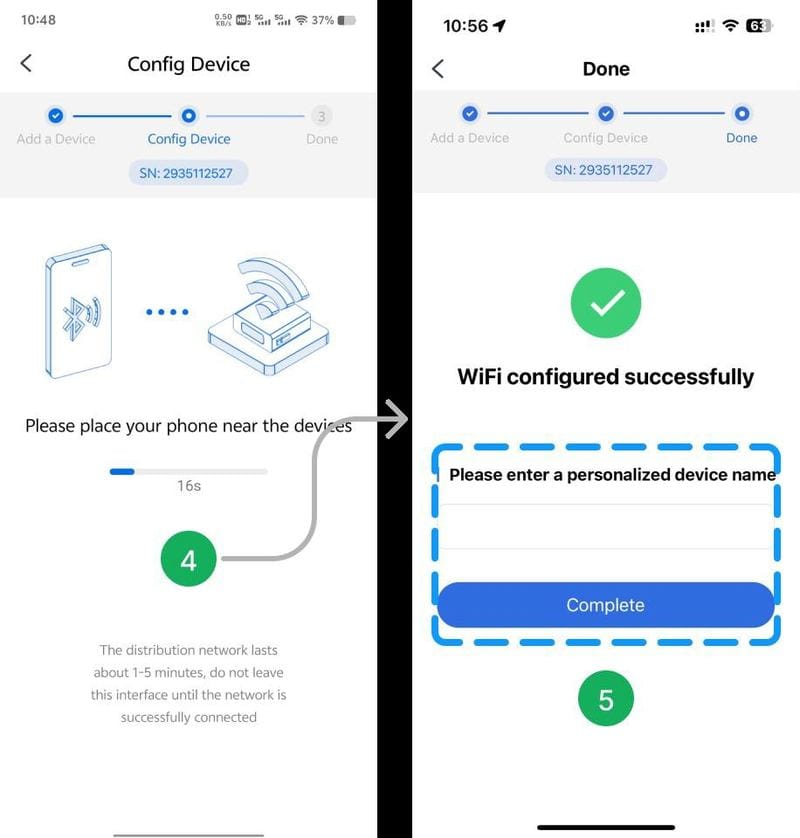
Porniți Bluetooth pe telefon. Deschideți aplicația Deye Cloud , нажмите знак + в правом верхнем углу и выберите Wi-Fi configuration.
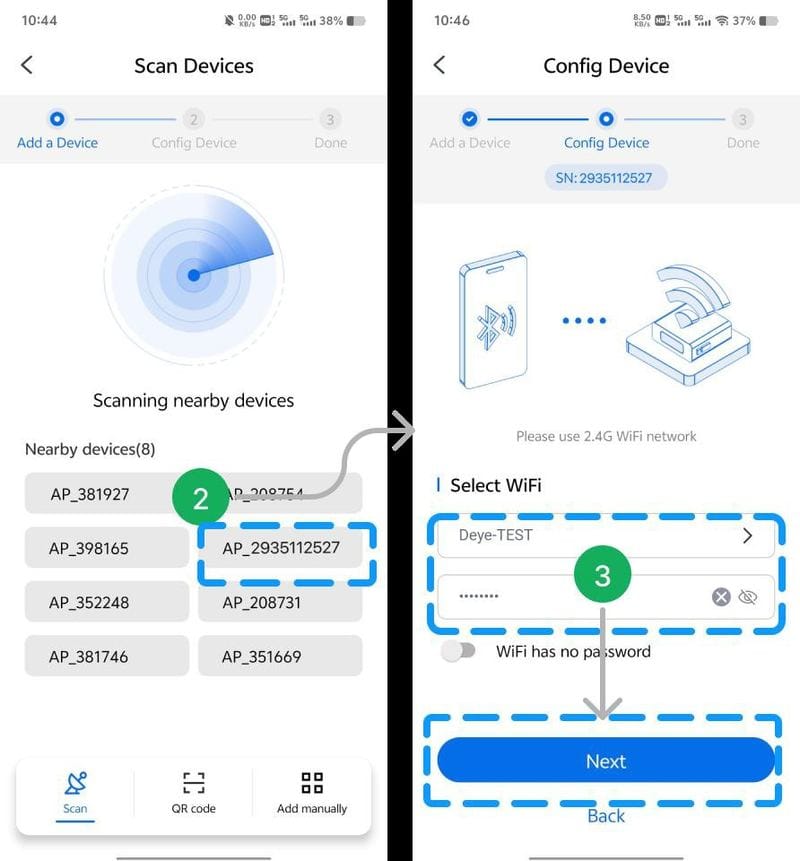
Приложение само найдёт устройства вокруг. Выберите в списке устройство
AP_с номером вашей приставки.Stick-ul nu apare în listă — nu toate stick-urile au Bluetooth. Folosiți metoda 1.

Выберите вашу сеть Wi-Fi 2,4 ГГц, введите новый пароль и нажмите Next.
Держите телефон рядом с инвертором и подождите. Настройка занимает от одной до пяти минут — не уходите с этого экрана.

Когда появится WiFi configured successfully, нажмите Complete.
Через приложение SOLARMAN Smart
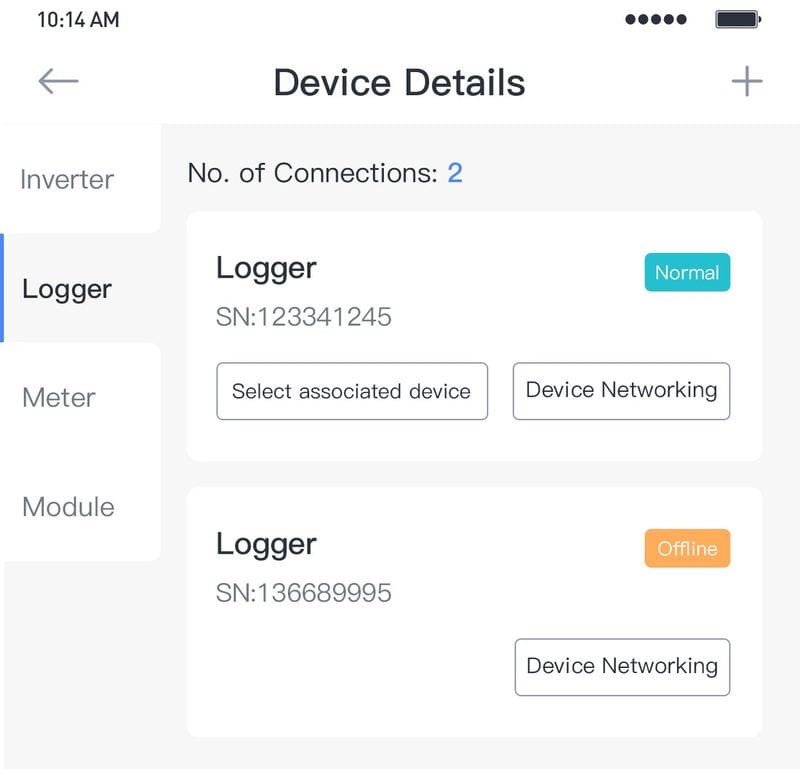
Откройте приложение SOLARMAN Smart и зайдите в свою станцию.
Откройте список устройств, выберите вкладку Logger и нажмите Device Networking.

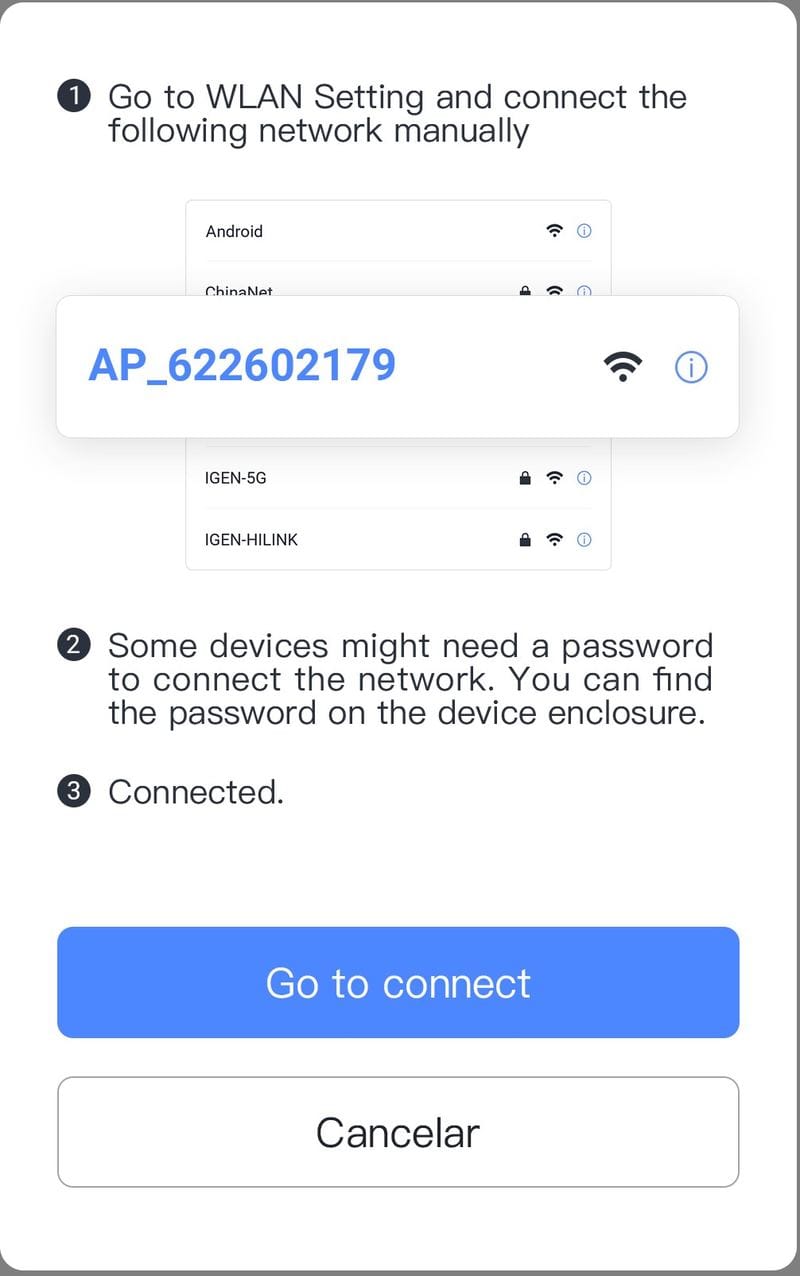
Приложение попросит подключиться к сети приставки. Нажмите Go to connect и выберите сеть, которая начинается с
AP_и дальше цифры.Если телефон попросит пароль от этой сети — он напечатан на наклейке приставки.

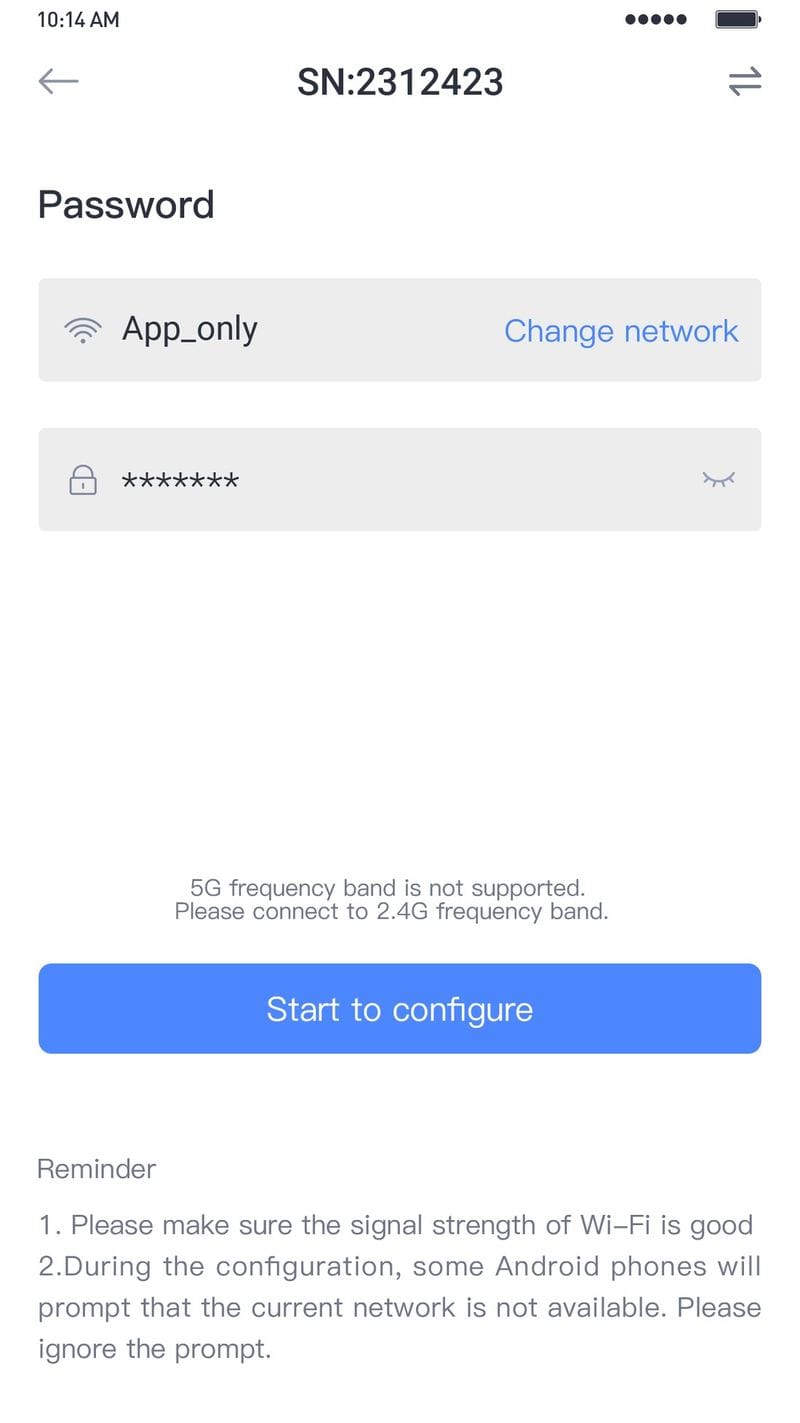
Вернитесь в приложение, выберите вашу сеть Wi-Fi, введите новый пароль и нажмите Start to configure.

Дождитесь сообщения о завершении настройки и нажмите Done.
Как понять, что получилось
На приставке три лампочки. Всё в порядке, когда NET горит ровно, COM горит ровно, а READY мигает.
Если не получилось
- сеть должна быть 2,4 ГГц — сеть с «5G» в названии не подойдёт;
- в пароле не должно быть пробелов и знаков
&#%; - телефон во время настройки должен быть рядом с инвертором;
- если роутер далеко, а между ним и инвертором стены или металлический щит, сигнала может не хватать даже с верным паролем;
- проверьте, работает ли интернет там, где стоит станция.
Не вышло со второго раза — не мучайтесь, позвоните нам. Станция всё это время работает и вырабатывает ток; без связи мы просто не видим её на экране.