



Datele centralei Deye nu se mai actualizează: ați schimbat parola Wi-Fi sau furnizorul de internet
Nu este o defecțiune. Centrala se vede în aplicație ca înainte, dar valorile afișate au rămas cele vechi. Invertorul ține minte rețeaua veche și parola veche, de aceea nu mai iese în internet. La fel se întâmplă și când ați schimbat furnizorul de internet, ați pus un router nou sau ați redenumit rețeaua. Centrala funcționează și produce curent ca de obicei. Trebuie doar să îi spuneți o dată parola nouă — cinci minute cu telefonul în mână, lângă invertor.
De ce aveți nevoie
- telefon sau calculator;
- denumirea rețelei Wi-Fi noi și parola ei;
- să fiți lângă invertor — un metru-doi, nu din altă cameră;
- aplicația centralei — doar dacă alegeți metoda 2 sau 3.
& # % — echipamentul nu le acceptă.Unde se face reglajul
- Stick-ul
- Reglajul nu se face în invertor, ci în stick-ul de comunicație — piesa mică cu antenă, introdusă în invertor. Pe el sunt trei LED-uri și o etichetă cu numărul de serie.
- Hibrid
- La invertoarele hibride stick-ul este introdus în mufa rotundă marcată Wi-Fi.
- On-grid
- La invertoarele de rețea mufa este pe partea de jos și are alt tip de conector. Metoda 1 — reglajul prin browser — este potrivită și lor, și celor hibride.
Care metodă este a dumneavoastră
- Metoda 1
- prin browser, la adresă. Cea mai simplă: nu cere aplicație și cont, merge la orice invertor Deye. Începeți cu ea, indiferent ce aplicație aveți pe telefon.
- Deye Cloud
- dacă preferați aplicația și centrala este înregistrată în Deye Cloud — metoda 2.
- SOLARMAN Smart
- dacă centrala este înregistrată în SOLARMAN Smart — metoda 3.
Prin browserul Chrome, la adresa 10.10.100.254
Cea mai simplă metodă și cea mai scurtă: nu cere aplicație și nici cont. Se face de pe telefon sau de pe calculator și este potrivită deopotrivă invertoarelor hibride și celor on-grid. Începeți cu ea.
Deconectați telefonul sau laptopul de la rețeaua dumneavoastră și porniți lista de rețele Wi-Fi.
Conectați-vă la rețeaua stick-ului: denumirea ei începe cu
AP_și continuă cu numărul de serie. Dacă cere parolă, aceasta este tipărită pe eticheta stick-ului.Dacă rețeaua
AP_…nu apare în listă, așteptați două minute și reîmprospătați lista.Deschideți Google Chrome și tastați în bara de adrese
10.10.100.254. La întrebarea despre utilizator și parolă introducețiadminșiadmin.
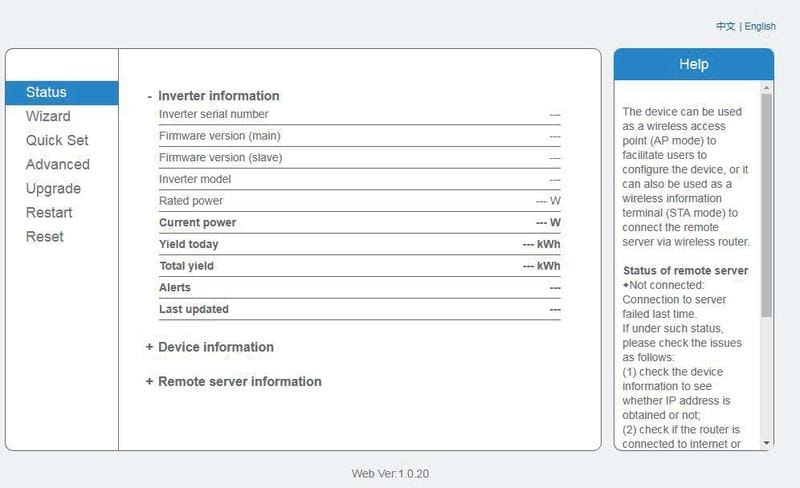
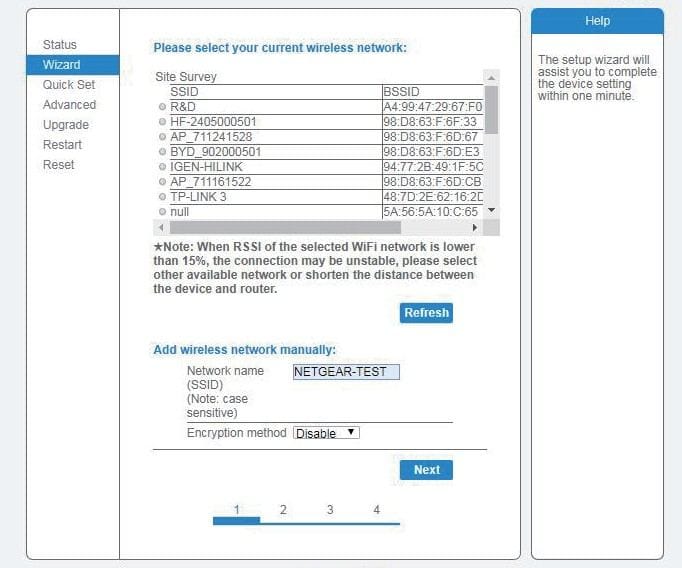
În meniul din stânga apăsați Wizard. Din listă alegeți rețeaua dumneavoastră Wi-Fi și apăsați Next.

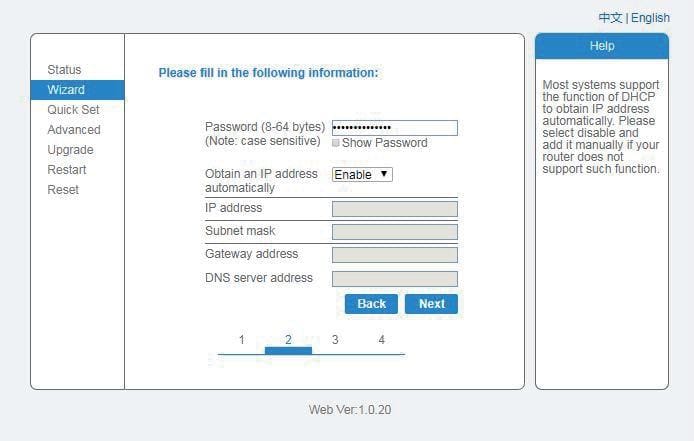
Introduceți parola nouă a rețelei, lăsați Obtain an IP address automatically pe Enable și apăsați Next.

Treceți mai departe cu Next și confirmați cu OK — stick-ul repornește singur. După repornire (dacă telefonul a ieșit din rețeaua
AP_…, conectați-vă la ea din nou) intrați pe aceeași adresă și deschideți Status: acolo trebuie să apară denumirea rețelei dumneavoastră, iar Remote server A — ca fiind conectat.Reconectați telefonul sau laptopul la rețeaua dumneavoastră Wi-Fi.
Prin aplicația Deye Cloud
Deye are și aplicația proprie. Folosiți-o dacă centrala dumneavoastră este înregistrată în Deye Cloud, nu în SOLARMAN. Reglajul merge prin Bluetooth.
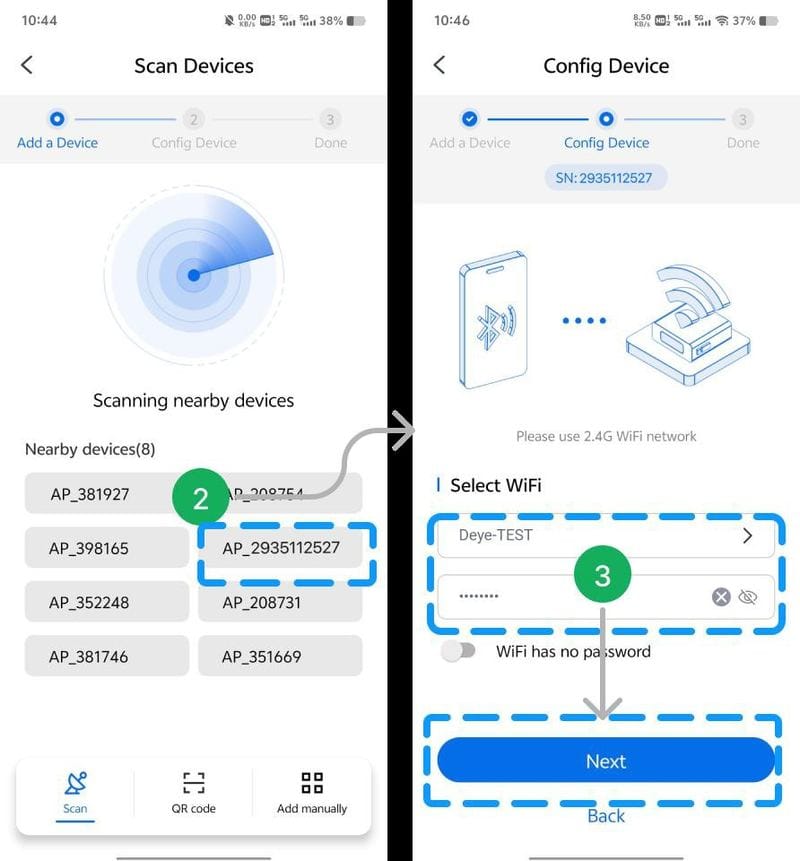
Porniți Bluetooth pe telefon. Deschideți aplicația Deye Cloud și apăsați semnul + din colțul din dreapta sus, apoi Wi-Fi configuration.
Aplicația caută singură echipamentele din jur. Din listă alegeți echipamentul
AP_cu numărul stick-ului dumneavoastră.Stick-ul nu apare în listă — nu toate stick-urile au Bluetooth. Folosiți metoda 1.

Alegeți rețeaua dumneavoastră Wi-Fi de 2,4 GHz, introduceți parola nouă și apăsați Next.
Țineți telefonul lângă invertor și așteptați. Reglajul durează între unu și cinci minute — rămâneți pe acest ecran.

Când apare WiFi configured successfully, apăsați Complete.
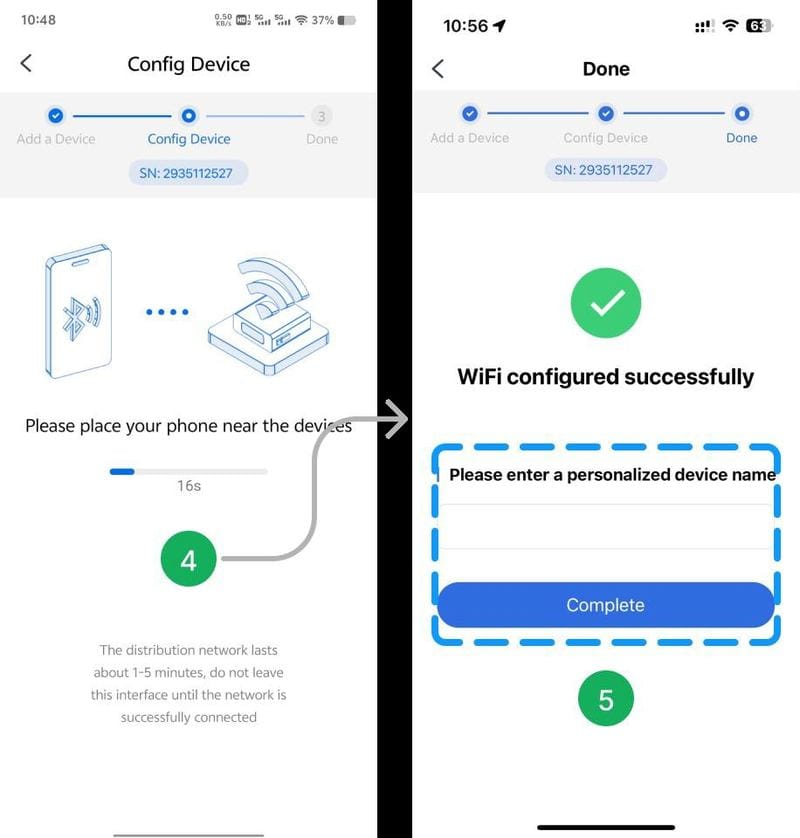
Prin aplicația SOLARMAN Smart
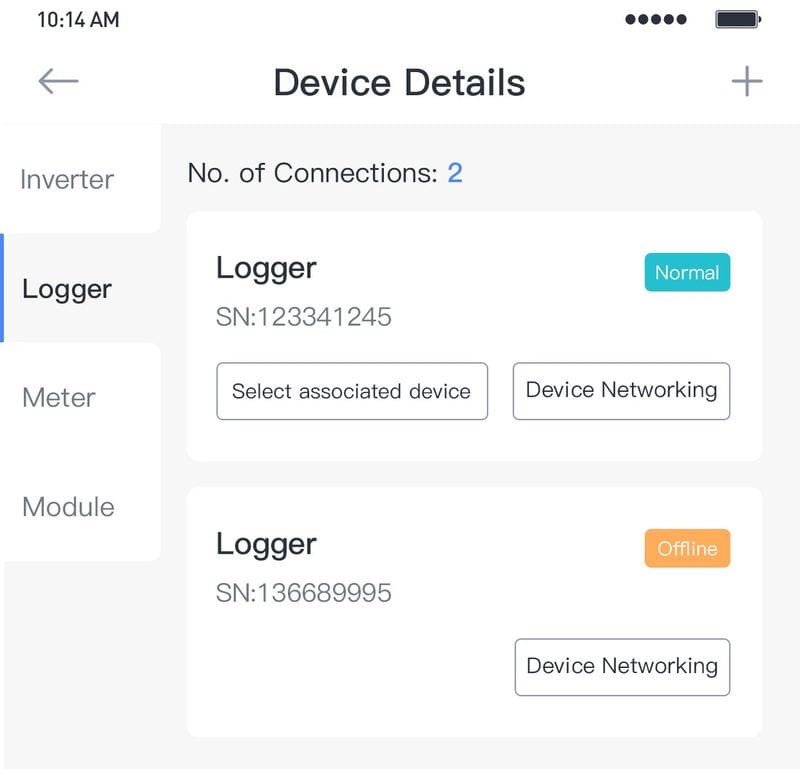
Deschideți aplicația SOLARMAN Smart și intrați în centrala dumneavoastră.
Deschideți lista de echipamente, alegeți fila Logger și apăsați Device Networking.

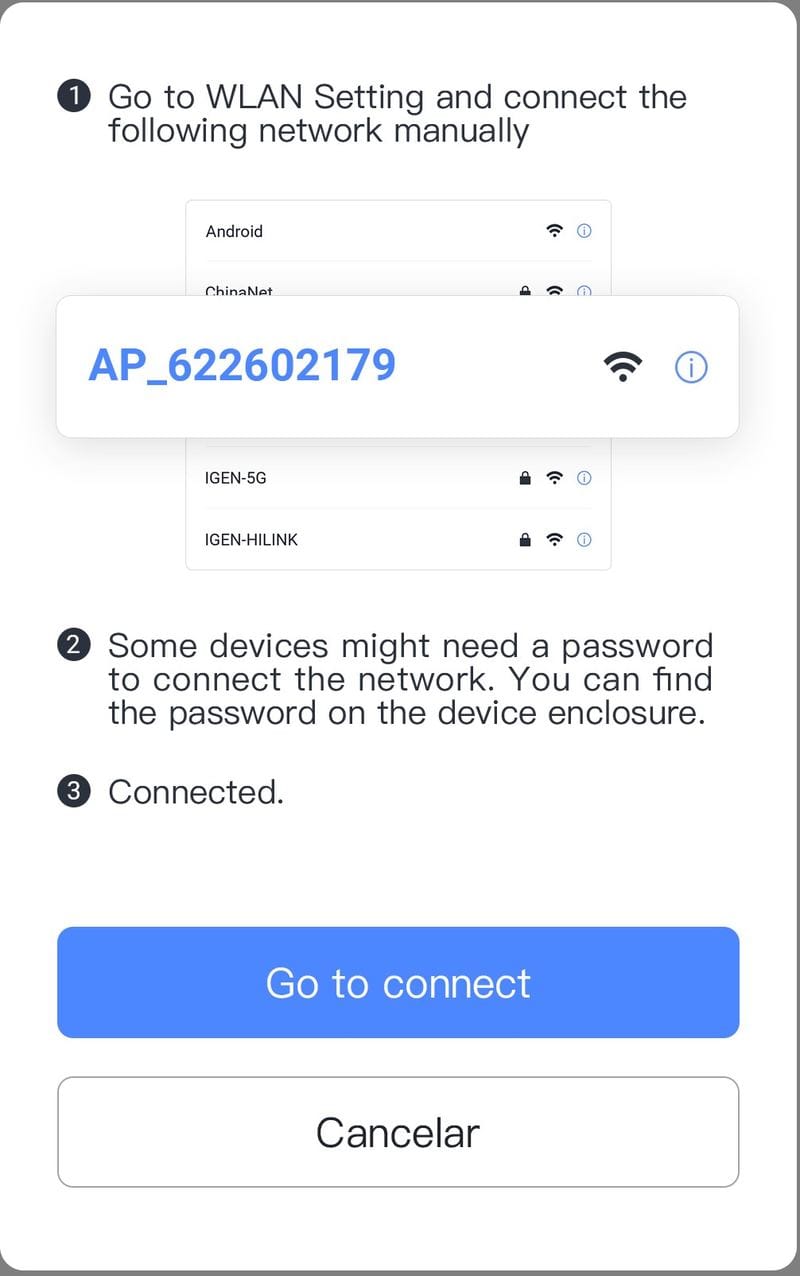
Aplicația cere să vă conectați la rețeaua stick-ului. Apăsați Go to connect și alegeți rețeaua care începe cu
AP_și continuă cu cifre.Dacă telefonul cere parola acestei rețele, ea este tipărită pe eticheta stick-ului.

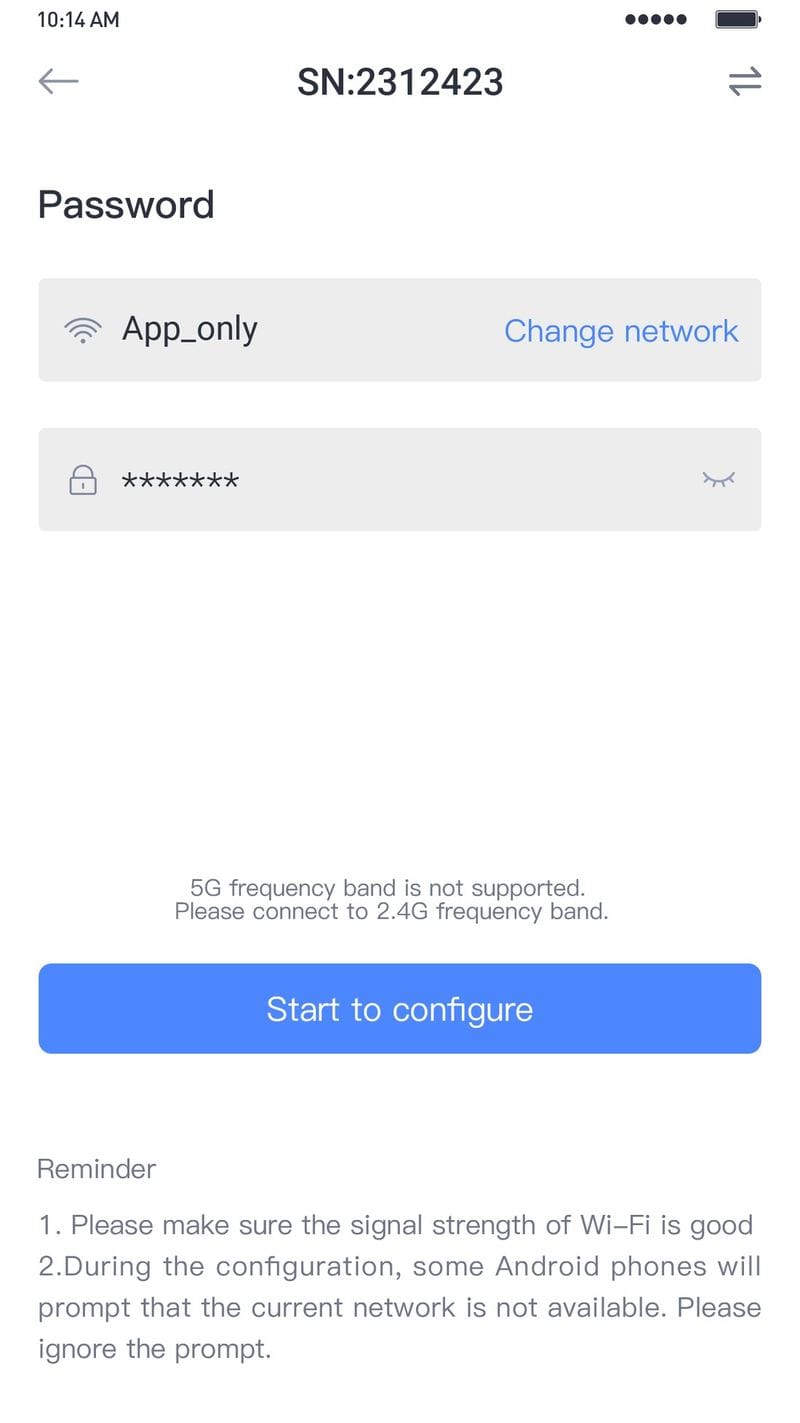
Reveniți în aplicație, alegeți rețeaua dumneavoastră Wi-Fi, introduceți parola nouă și apăsați Start to configure.

Așteptați mesajul că reglajul s-a încheiat și apăsați Done.
Cum știți că a reușit
Pe stick sunt trei LED-uri. Totul este în regulă când NET stă aprins continuu, COM stă aprins continuu, iar READY clipește.
Dacă nu a mers
- rețeaua trebuie să fie de 2,4 GHz — cea cu „5G” în denumire nu este potrivită;
- parola nu trebuie să conțină spații și semnele
&#%; - telefonul trebuie ținut lângă invertor pe toată durata reglajului;
- dacă routerul este departe, iar între el și invertor sunt pereți sau tablou metalic, semnalul poate fi prea slab chiar și cu parola corectă;
- verificați dacă internetul de la locul instalării funcționează.
Nu a mers nici a doua oară — nu insistați, sunați-ne. Centrala funcționează și produce curent în tot acest timp; fără legătură noi pur și simplu nu o vedem pe ecran.