



Данные станции Solis не обновляются: сменили пароль Wi-Fi или провайдера
Это не поломка. Станция в приложении на месте, но её показания остались прежними. Инвертор помнит старую сеть и старый пароль, поэтому перестал выходить в интернет. То же самое бывает, когда поменяли провайдера, поставили новый роутер или переименовали сеть. Станция при этом работает и вырабатывает ток как обычно. Инвертору нужно один раз сказать новый пароль.
Что понадобится
- телефон с приложением SolisCloud;
- название сети Wi-Fi и её пароль;
- быть рядом с инвертором — метр-два, не из другой комнаты.
& # % — оборудование их не принимает.Где делается настройка
- Приставка
- Настройка делается в приставке связи снизу инвертора. На ней три лампочки: NET, COM, PWR, и наклейка с QR-кодом и номером.
- Два разъёма
- Приставка Solis бывает двух видов: с круглым разъёмом на четыре контакта (чаще у сетевых инверторов) и с разъёмом USB (чаще у гибридных). Шаги настройки одинаковые.
- Кнопка RESET
- Короткое нажатие заново подключает приставку к сети. Нажатие дольше десяти секунд стирает все настройки — без нужды не трогайте.
Через приложение SolisCloud (Bluetooth)
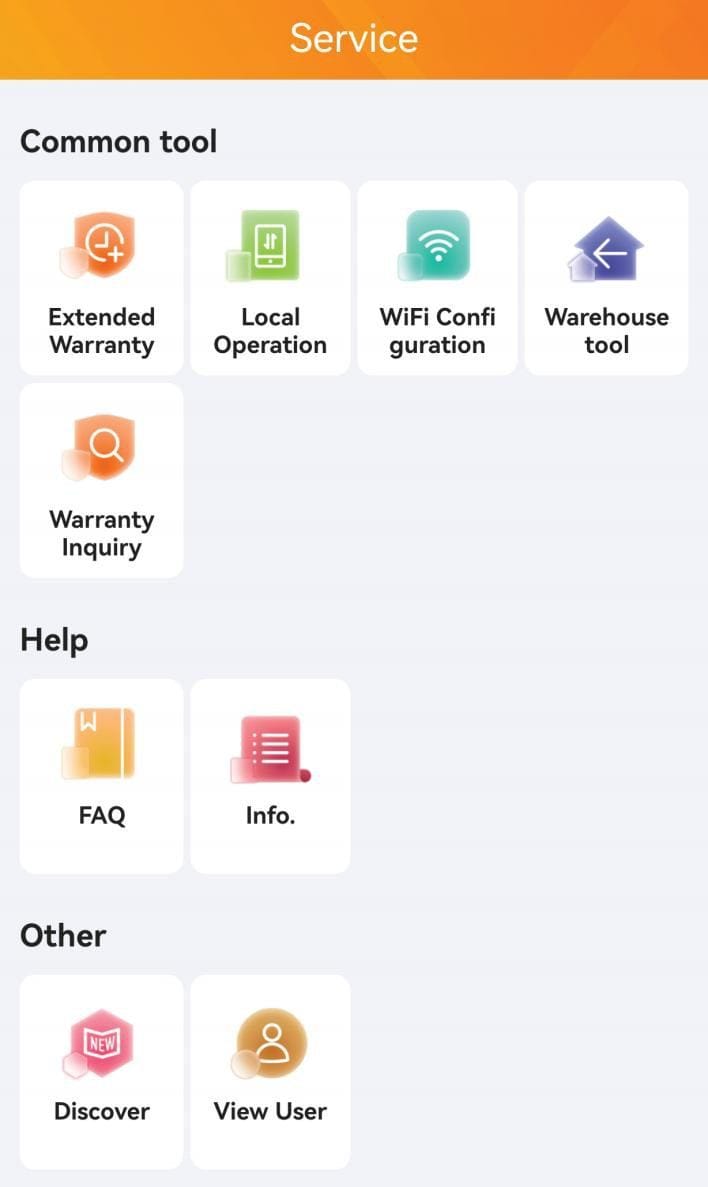
Откройте SolisCloud, внизу выберите Service и нажмите WiFi Configuration.

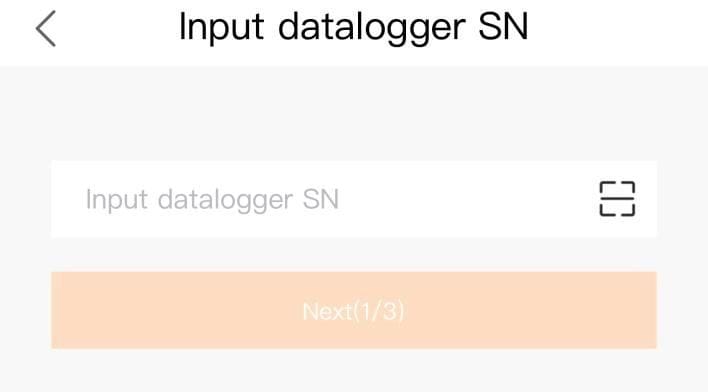
Наведите камеру на QR-код на приставке или наберите её номер, затем нажмите Next.
Нужен номер приставки, а не инвертора: он на той же наклейке, где QR-код.

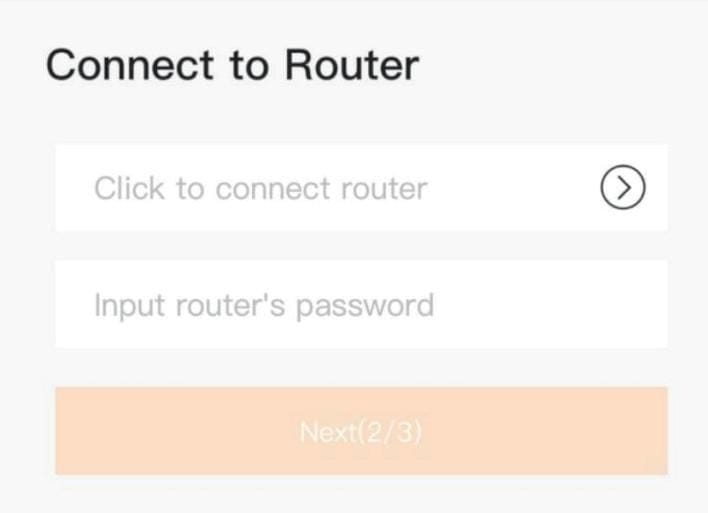
Porniți Bluetooth pe telefon. Alegeți metoda Configuration by Bluetooth, затем выберите устройство, название которого начинается с
D_.В окне Connect to Router нажмите верхнюю строку, выберите вашу сеть Wi-Fi, введите новый пароль и нажмите Next.

Дождитесь зелёной галочки Configuration Complete.

Если через Bluetooth не вышло
То же приложение, но настройка идёт на собственной странице приставки.
Repetați pașii 1–2 ai metodei 1. La alegerea metodei apăsați Browser Configuration în loc de Bluetooth. Verificați că LED-ul verde de pe stick clipește și apăsați I’m sure it is flashing.
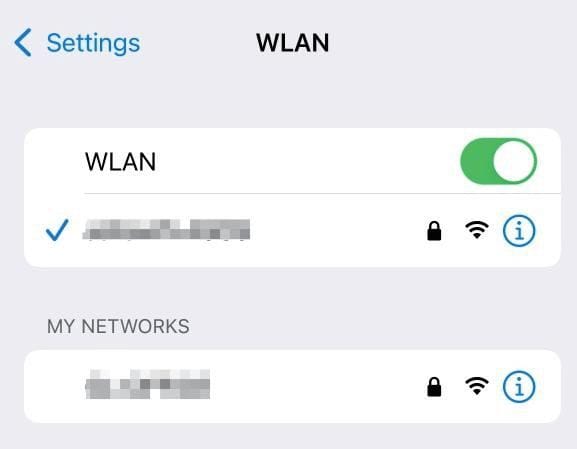
Приложение переключит вас в список сетей Wi-Fi телефона. Выберите сеть, название которой начинается с
D_и номера приставки. Пароль —123456789. Затем вернитесь в приложение.Если заходите впервые, задайте свой пароль для этой страницы и нажмите Login.
Запомните пароль: если его забыть, приставку придётся сбрасывать к заводским настройкам.
Apăsați > și în lista rețelelor telefonului reveniți la rețeaua dumneavoastră Wi-Fi. Reveniți în aplicație, introduceți parola nouă a rețelei și mergeți mai departe. Reglajul durează circa un minut.
Как понять, что получилось
Примерно через минуту зелёная лампочка перестанет мигать и будет гореть ровно. Горят все три — станция снова на связи.
Если не получилось
- сеть должна быть 2,4 ГГц — сеть с «5G» в названии не подойдёт;
- в пароле не должно быть пробелов и знаков
&#%; - телефон во время настройки должен быть рядом с инвертором;
- если роутер далеко, а между ним и инвертором стены или металлический щит, сигнала может не хватать даже с верным паролем;
- проверьте, работает ли интернет там, где стоит станция.
Не вышло со второго раза — не мучайтесь, позвоните нам. Станция всё это время работает и вырабатывает ток; без связи мы просто не видим её на экране.