



Datele centralei Solis nu se mai actualizează: ați schimbat parola Wi-Fi sau furnizorul de internet
Nu este o defecțiune. Centrala se vede în aplicație ca înainte, dar valorile afișate au rămas cele vechi. Invertorul ține minte rețeaua veche și parola veche, de aceea nu mai iese în internet. La fel se întâmplă și când ați schimbat furnizorul de internet, ați pus un router nou sau ați redenumit rețeaua. Centrala funcționează și produce curent ca de obicei. Trebuie doar să îi spuneți o dată parola nouă.
De ce aveți nevoie
- telefon cu aplicația SolisCloud;
- denumirea rețelei Wi-Fi noi și parola ei;
- să fiți lângă invertor — un metru-doi, nu din altă cameră.
& # % — echipamentul nu le acceptă.Unde se face reglajul
- Stick-ul
- Reglajul se face în stick-ul de comunicație de sub invertor. Pe el sunt trei LED-uri: NET, COM, PWR, și o etichetă cu cod QR și număr de serie.
- Două mufe
- Stick-ul Solis vine în două variante: cu mufă rotundă cu patru pini (mai des la invertoarele de rețea) și cu mufă USB (mai des la cele hibride). Pașii de reglaj sunt aceiași.
- Buton RESET
- O apăsare scurtă reconectează stick-ul la rețea. Apăsarea mai lungă de zece secunde șterge toate setările — nu o folosiți fără nevoie.
Prin aplicația SolisCloud (Bluetooth)
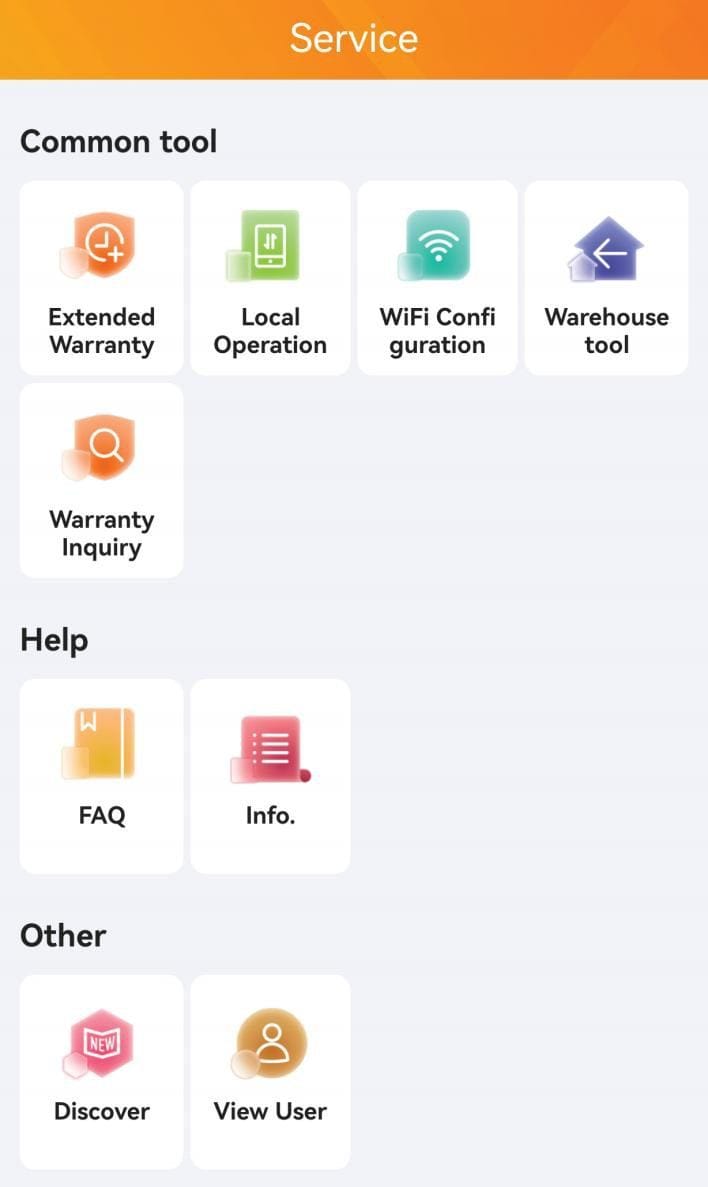
Deschideți SolisCloud, jos alegeți Service și apăsați WiFi Configuration.

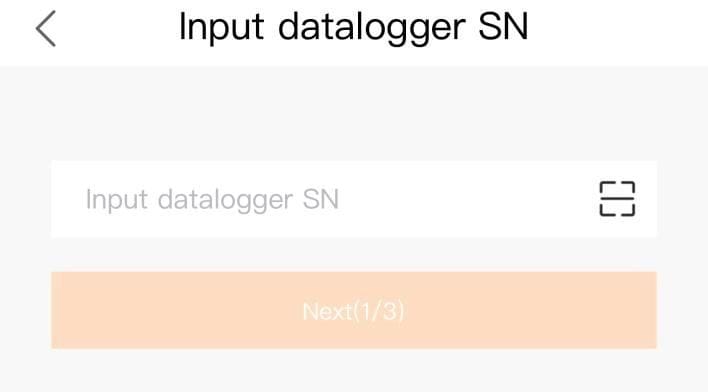
Îndreptați camera spre codul QR de pe stick sau tastați numărul lui de serie, apoi apăsați Next.
Este nevoie de numărul stick-ului, nu al invertorului: se află pe aceeași etichetă cu codul QR.

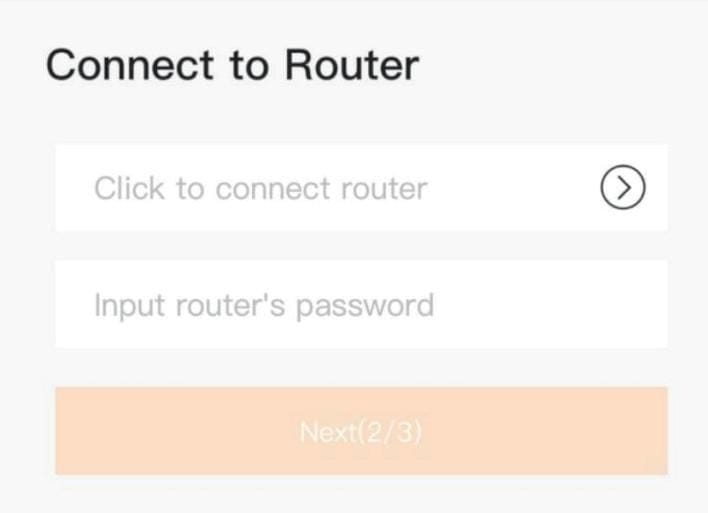
Porniți Bluetooth pe telefon. Alegeți metoda Configuration by Bluetooth, apoi selectați echipamentul a cărui denumire începe cu
D_.În fereastra Connect to Router apăsați rândul de sus, alegeți rețeaua dumneavoastră Wi-Fi, introduceți parola nouă și apăsați Next.

Așteptați bifa verde Configuration Complete.

Dacă prin Bluetooth nu a mers
Aceeași aplicație, dar reglajul se face pe pagina proprie a stick-ului.
Repetați pașii 1–2 ai metodei 1. La alegerea metodei apăsați Browser Configuration în loc de Bluetooth. Verificați că LED-ul verde de pe stick clipește și apăsați I’m sure it is flashing.
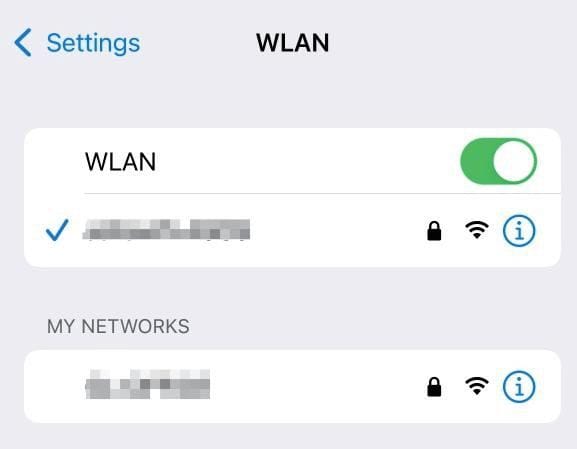
Aplicația vă duce la lista de rețele Wi-Fi a telefonului. Alegeți rețeaua care începe cu
D_și numărul stick-ului, parola123456789, apoi reveniți în aplicație.Dacă intrați pentru prima dată, stabiliți o parolă proprie pentru această pagină și apăsați Login.
Rețineți parola: dacă o uitați, stick-ul trebuie readus la setările din fabrică.
Apăsați > și în lista rețelelor telefonului reveniți la rețeaua dumneavoastră Wi-Fi. Reveniți în aplicație, introduceți parola nouă a rețelei și mergeți mai departe. Reglajul durează circa un minut.
Cum știți că a reușit
Peste circa un minut LED-ul verde nu mai clipește și rămâne aprins continuu. Toate trei aprinse — centrala este din nou pe legătură.
Dacă nu a mers
- rețeaua trebuie să fie de 2,4 GHz — cea cu „5G” în denumire nu este potrivită;
- parola nu trebuie să conțină spații și semnele
&#%; - telefonul trebuie ținut lângă invertor pe toată durata reglajului;
- dacă routerul este departe, iar între el și invertor sunt pereți sau tablou metalic, semnalul poate fi prea slab chiar și cu parola corectă;
- verificați dacă internetul de la locul instalării funcționează.
Nu a mers nici a doua oară — nu insistați, sunați-ne. Centrala funcționează și produce curent în tot acest timp; fără legătură noi pur și simplu nu o vedem pe ecran.